Showing posts with label Tutorial. Show all posts

Saturday, 20 August 2016

Contoh Study Case Database MySQL


Assalamu'alaikum..
Kali ini saya akan membahas tentang beberapa query MySQL, contoh disini saya menggunakan Study Case dengan ketentuan berikut :
- Buat Database dan Table dengan nama "siswa"
- Fieldnya : No,NIS,Nama,Kelas,TTL,JK(Jenis Kelamin),Alamat,Agama
- Isi fieldnya tersebut dengan 10 record
- Tampilkan semua isi data di table siswa
- Tampilkan semua isi data di table siswa yg berjenis kelamin perempuan
- Tampilkan semua isi data di table siswa yg beragama kristen
- Tampilkan hanya field NIS,Nama,Alamat


Pertama kita masuk ke Database MySQL dengan command berikut

mysql -u root -p
*Masukkan Password MySQL


Setelah masuk ke MySQL kita buat database dengan nama "siswa".

mysql> create database siswa;

Masuk ke database siswa dengan perintah berikut

mysql> use siswa;
Database changed

Kemudian kita buat Table dengan nama "siswa", dengan Field No, NIS, Nama, Kelas, TTL, JK, Alamat, dan Agama. (Perintah berikut digunakan setiap baris dengan menekan ENTER).

mysql> create table siswa (
    -> No int(2),
    -> NIS int(6),
    -> Nama varchar(15),
    -> Kelas varchar(10),
    -> TTL varchar(20),
    -> JK varchar(10),
    -> Alamat varchar(30),
    -> Agama varchar(10) );


Keterangan :
int = Integer (Angka),
varchar = Variable Character (Huruf, Angka, maupun Simbol),
Angka yang didalam kurung itu adalah jumlah maksimum Huruf, Angka, maupun Simbol

Setelah kita membuat Fieldnya, kita masukkan setiap record ke dalam field-fieldnya dengan perintah berikut :

mysql> insert into siswa (No,NIS,Nama,Kelas,TTL,JK,ALamat,Agama) values (1,123456,"Fajar Amanullah","XII TKJ","Kebumen, 08081999","Laki-Laki","PUP Sektor 5","Islam");

Setiap urutan Value harus disesuaikan dengan urutan Fieldnya.

Dalam Study Case ini harus dimasukkan sebanyak 10 record, kalian hanya tinggal mengubah setiap Valuenya, saya akan melanjutkan ke step berikutnya.

Jika sudah memasukkan seluruh record sekarang waktunya mengecek atau melihat semua Field telah tersusun secara benar atau tidak.

mysql> select * from siswa;


Dalam Study Case ini kita harus dapat memfilter result yang muncul hanya berjenis kelamin Perempuan

mysql> select * from siswa where JK='Perempuan';


Jika kita ingin memunculkan hanya yang beragama kristen dengan perintah berikut

mysql> select * from siswa where Agama='Kristen';


Bagaimana jika kita hanya ingin memunculkan Field NIS, Nama, dan Alamat saja ?..
Berikut perintahnya

mysql> select NIS,Nama,Alamat from siswa;


Sampai disini Study Case telah diselesaikan..
Terima Kasih, Wassalamu'alaikum


Read More

Saturday, 23 April 2016

Mengatasi Windows gagal install "Windows could not configure one or more system components."


Assalamu'alaikum..
Hey ketemu lagi sama saya.. :D ..

Pada pertemuan kali ini saya akan membagikan pengalaman saya yang cukup berarti bagi kalian yang memiliki permasalahan seperti saya ini, yaitu : Permasalahan "Windows could not configure one or more system components. To install Windows, restart the computer and then restart the installation."

Permasalahan ini yang cukup menjadi pertanyaan bagi kalian.. "Mengapa bisa seperti itu.. ??"
kemungkinan ada permasalahan pada hardware yang tidak terdetect pada installasi windows tersebut..

Oke, kita lanjut ke cara mengatasinya..
Cara mengatasi error tersebut cukup mudah yaitu dengan menjalankan aplikasi "Msoobe.exe"..

* Masuk ke cmd pada saat muncul error seperti itu, dengan menekan Shift + F10 ..
* Lalu masuk ke direktori C:\Windows\system32\oobe , perintahnya "cd C:/Windows/system32/oobe".. karena default cmdnya sudah di direktori C:\Windows\system32,, maka kita langsung msukkan perintah "cd oobe"
* Kemudian jalankan aplikasi "Msoobe.exe" dengan masukan perintah "msfoobe.exe", lalu tekan enter
* Setelah dijalankan maka akan muncul tampilan masukan User windows tersebut...

Dan Installasi windows dapat berjalan dengan semestinya...

Oke sampai disini saja solusi yang saya berikan, semoga dapat bermanfaat bagi kalian yang memiliki permasalahan seperti saya..

Wassalamua'alaikum
Read More

Thursday, 15 October 2015

Cara Blokir Situs HTTP dengan SQUID di Debian 7.5


Blokir situs http dengan SQUID cukup mudah, langsung saja berikut ini konfigurasinya :

1. Kalian harus melakukan Konfigurasi Proxy Server dengan SQUID

2. Lalu Edit squid.conf di direktori /etc/squid/ , dengan perintah berikut

nano /etc/squid/squid.conf

# Cari tulisan acl CONNECT method CONNECT, lalu tambahkan script berikut di bawahnya

acl blok dstdomain "/etc/squid/blok"
no_cache deny blok
http_access deny blok


# Lalu save file tersebut

3. Kemudian kalian buat file blok di direktori /etc/squid/ , dengan perintah berikut

nano /etc/squid/blok

    -  Lalu kalian isi dengan situs http yang ingin di blokir

            -{ disini saya menggunakan detik.com dan kompas.com sebagai contohnya }-


# Lalu kalian save file tersebut

4. Restart SQUID dengan perintah berikut

/etc/init.d/squid restart


5. Restart Debian kalian dengan perintah berikut

init 6

6. Lakukan TEST di Client dengan melalui Web Browser
  # maka akan ada Tulisan Access Denied


Itu dia Cara Blokir situs HTTP dengan SQUID, cukup mudah bukan ??
Terima kasih telah berkunjung


Read More

Konfigurasi Proxy Server dengan SQUID di Debian 7.5


Assalamu'alaikum,,
Pada postingan kali ini saya akan meng-Konfigurasi Proxy Server dengan SQUID di Debian 7.5 ,,
Secara singkat Proxy Server adalah sebuah server atau program komputer yang berperan sebagai penghubung antara suatu komputer dengan jaringan internet.
Proxy Server juga dapat digunakan untuk bloking situs situs tertentu, tetapi pada postingan kali ini saya akan Bloking situs http bukan https,,
Berikut ini konfigurasinya :

1. Debian kalian harus memiliki 2 interface : interface yang menuju ke internet dan interface menuju ke client, berikut ini topologinya


2. Setting IP addressnya, dengan perintah berikut

nano /etc/network/interfaces

# Berikut ini Settingan IP address saya
Keterangan :
- eth0 = yang menuju ke Internet
- eth1 = yang menuju ke Client

auto eth0
iface eth0 inet static
        address 192.168.1.2
        gateway 192.168.1.1
        network 192.168.1.0
        netmask 255.255.255.0
        broadcast 192.168.1.255
        dns-nameservers 8.8.8.8

auto eth1
iface eth1 inet static
        address 192.168.56.1
        network 192.168.56.0
        netmask 255.255.255.0
        broadcast 192.168.56.255

# Debian Kalian harus terkoneksi ke internet


3. Ganti terlebih dahulu repositorinya agar lebih cepat dalam penginstallan, > Repository Lokal <


4. Update Debian kalian, dengan perintah berikut

apt-get update


# Tunggu hingga selesai

5. Kemudian kalian install SQUID, berikut perintahnya

apt-get install squid


6. Lalu Edit squid.conf di direktori /etc/squid/ , berikut ini perintahnya

nano /etc/squid/squid.conf

# cari tulisan http_port 3128 , lalu tambahkan kata transparent (Lihat Gambar Berikut)


# cari tulisan acl CONNECT method CONNECT, lalu tambahkan script berikut di bawahnya

acl network src 192.168.56.0/24
http_access allow network
cache_mgr fajarstw8899@gmail.com
visible_hostname fajarz-safe.blogspot.com


# cari tulisan finally deny all, lalu kalian tambahkan tanda ' ' (tanda pagar) di depan tulisan http_access deny all (lihat gambar berikut)


# Kemudian kalian Save file tersebut


7. Edit file rc.local di direktori /etc/ agar client dapat terkoneksi ke internet, berikut perintahnya :

nano /etc/rc.local

# Masukkan script berikut di atas tulisan ' exit 0 '

iptables -t nat -A POSTROUTING -o eth0 -s 192.168.56.0/24 -j MASQUERADE
iptables -t nat -A PREROUTING -s 192.168.56.0/24 -p tcp --dport 80 -j REDIRECT --to-ports 3128


8. Edit file sysctl.conf di direktori /etc/ , berikut ini perintahnya

nano /etc/sysctl.conf

# Hilangkan tanda ' # ' pagar pada net.ipv4.ip_forward=1


9. Lalu jalankan squidnya, dengan perintah berikut

squid -z


10. Restart squid dengan perintah berikut

/etc/init.d/squid restart


11. Kemudian, Restart Debian Kalian, dengan perintah berikut

init 6

12. Setting IP address di CLIENT


13. Lakukan TEST pada Client, dengan membuka Command Prompt


14. Lakukan TEST ke-2, yaitu dengan melalui Web Browser


Sudah Selesai Konfigurasi Proxy Server dengan SQUID di Debian 7.5
Semoga Tutorial ini dapat bermanfaat bagi kalian semua


Read More

Wednesday, 9 September 2015

Konfigurasi Squirrelmail di Linux Debian 7.5


Assalamu'alaikum..
Postingan kali ini dibuat untuk memenuhi tugas dari guru saya, yaitu tentang Konfigurasi Squirrelmail di Linux Debian 7.5.. langsung ke langkah-langkah konfigurasi nya :

1. Linux Debian kalian harus terkoneksi ke internet..
Read More

Monday, 7 September 2015

Konfigurasi Web Server di Debian 7.5 (Apache2, mysql-server, phpmyadmin, PHP5)

Membuat Web Server di Debian 7.5

Assalamu'alaikum...
Pada pertemuan kali ini saya akan Meng-Konfigurasi Web Server di Debian 7.5, berikut ini adalah langkah-langkah konfigurasinya

1. Debian kalian harus terkoneksi ke internet..


2. Kemudian kalian install Apache2, mysql-server, phpmyadmin, PHP5 .. berikut ini perintahnya

apt-get install apache2 mysql-server phpmyadmin php5

# Jika ada konfirmasi seperti diatas tekan 'y' lalu ENTER

- Masukkan password  untuk mysql


- Konfigurasi phpmyadmin, pilih apache2 lalu OK


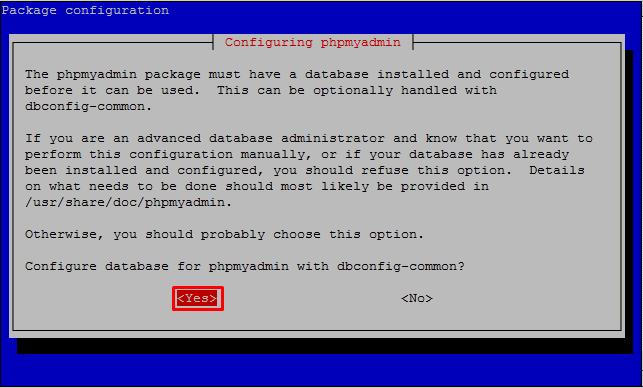
- Konfigurasi database untuk phpmyadmin dengan dbconfig-common, pilih yes


- Masukkan password mysql yang tadi telah dibuat, lalu OK


3. untuk mengecek web server, kalian buka aplikasi browser, lalu di URL masukkan IP debian kalian


# Jika ada tulisan "IT works!" maka kalian sudah dapat melanjutkan ke tahap selanjutnya, yaitu memasang CMS Wordpress

4. Masukkan perintah berikut untuk mendownload CMS Wordpress

wget http://wordpress.org/latest.tar.gz


5. Kemudian kalian Extract Wordpress tersebut.. dengan perintah berikut

tar -xvf latest.tar.gz


6. Pindahkan File yang telah di Extract ke direktori /var/www/  ... dengan perintah berikut

cd wordpress/
cp * /var/www/ -R


7. Lalu kalian pindah ke direktori /var/www/ .. dengan perintah berikut

cd /var/www/


8. Kalian edit file default site, dengan perintah berikut

nano /etc/apache2/sites-available/default

# lalu tambahkan script berikut

ServerName www.zack.net
ServerAlias zack.net

* warna merah adalah domain kalian

9. Restart Apache2 , dengan perintah berikut

/etc/init.d/apache2 restart

10. Lalu kalian hapus file "index.html" , dengan perintah berikut

rm index.html

11. Sebelum kalian lanjut, kalian buat database untuk wordpress.. dengan perintah berikut

mysql -u root -p

*masukkan Password mysql yang sebelumnya diinstall*

create database wordpress;
quit;

# Lihat ScreenShot berikut


12. Kemudian kalian buka browser, lalu masukkan IP debian di URL-nya

# Klik Let's go

13. Masukkan nama database yang kalian buat.. Username mysql, dan passwordnya.. lalu klik Submit
# Lihat SS berikut


14. Kemudian akan muncul penampakan seperti berikut


# copy scriptnya dan buat file "wp-config.php", dengan perintah berikut

nano /var/www/wp-config.php


# Setelah itu klik "Run the install"

15. Isi dengan sesuka hati anda, setelah itu kalian klik Install Wordpress


16. Jika muncul penampakan seperti dibawah ini, Wordpress telah terinstall di Web Server kalian.


# Klik login jika kalian ingin masuk ke Dashboard, dengan memasukkan user dan password yang telah dibuat tadi

# atau kalian bisa membuka website yg telah kalian buat


Sekian dari saya, semoga postingan kali ini dapat bermanfaat bagi kalian semua..
See you next week


Read More

Social Media

Newbie Blogger
Copyright © 2016 Fajar Amanullah Zaky | Powered By BLOGGER