Showing posts with label Program Web. Show all posts

Friday, 3 April 2015

Cara Merubah Icon Blogger Pada Title


Assalamu'alaikum,, Pada kesempatan kali ini saya akan memberikan Postingan tentang Cara Merubah Icon Blogger Pada Title,, contohnya pada Blog ini Lihat baik-baik di samping title Blognya,,

Langsung saja kita ke langkah-langkahnya :
1. Sebelum kelangkah berikutnya kalian harus memiliki link gambar untuk dijadikan icon pengganti icon blogger,

Cara termudah untuk mendapatkan link gambar yang kalian inginkan hanya dengan mengUpload gambar via entri postingan, berikut cara-caranya :
* kalian buat Entri baru,, kemudian Upload gambar yang kalian inginkan, dengan klik icon gambar di menu bar postingan, lalu klik Pilih file, cari gambar yang kalian inginkan, kemudian klik Open,


* Jika sudah Upload gambar, kalian klik HTML dan salin link gambarnya, (Klik gambar berikut untuk lebih jelasnya).


2. Jika sudah dapat Link gambar, kalian pergi ke Template  >  Edit HTML,,
3. kalian cari kode <b:include data='blog' name='all-head-content'/>
4. kemudian hapus kode yang dicari dan gantikan dengan kode berikut :
<link href='https://blogger.googleusercontent.com/img/b/R29vZ2xl/AVvXsEgjXRBFX5h83qvgeU8LOZCmM60fTYppLI5RWhyphenhyphenPzF5Ce_i3SP-lRVJqSnXc6Yh2RzestQkPKSDqPE5zKfw8AJ8QXRQEwnnjrMEM1jVS9-JGEFlzUwHbq8OI0P0xL3phPBNWkCqeqlRV8ifg/s1600/logo.jpg' rel='shortcut icon'>

Ganti tulisan yang berwarna merah dengan link gambar yang telah kalian salin.

Sampai disini saja postingan kali ini, Semoga bermanfaat.


Read More

Monday, 23 March 2015

Cara Membuat Link dengan membuka Jendela baru


Assalamu'alaikum,, Pada Postingan kali ini saya akan membahas tentang Cara Pembuatan Link yang jika di klik akan memunculkan Jendela baru.. maksud dari judul ini adalah Cara Membuat Link dengan membuka Link dengan membuka Jendela baru,, Jika belum paham mengenai ini,, Langsung lihat Demonstrasi di akhir Postingan ini..

Berikut Langkah Pembuatannya :

Dalam pembuatan Link yang akan memunculkan jendela baru, kalian hanya menambahkan beberapa script saja / tidak banyak, Berikut Script yang harus ditambahkan :

<a href onClick="window.open('http://fajarz-safe.blogspot.com', 'My Blog', 'width=600,height=300,status=1,scrollbars=yes'); return false;">klik disini</a>

dari script diatas, yang berwarna merah adalah link yang ingin kalian buka,, yang berwarna biru adalah tulisan yang mewakili linknya.

Setelah lihat script diatas Berikut Demonstrasinya (hasilnya) :
Silahkan klik disini ,,
Jika kalian mengklik link diatas, akan muncul PopUp atau Jendela Baru dengan membuka link tersebut

Sampai disini saja pertemuan kali ini, semoga postingan tentang Cara Membuat Jendela Baru dengan Link dapat bermanfaat bagi kalian para pembaca. Wassalamu'alaikum


Read More

Sunday, 22 March 2015

Cara Membuat Menu dan Submenu di Blogspot

Menu dan Submenu

Assalamu'alaikum,, Pada postingan kali ini saya akan membahas tentang Menu, Submenu dan Cara Membuat Menu dan Submenu di Blogspot...

Menu adalah beberapa Pilihan yang memiliki fungsi tertentu, sedangkan
Submenu adalah Menu yang akan muncul jika kalian meletakkan cursor di Menu.

Berikut langkah-langkah membuat Menu dan Submenu di blogspot :

1. kalian pergi ke blogger
2. Kemudian ke Template รจ Edit HTML
3. Cari kata "<header>" (tanpa tanda petik), lalu kalian salin script berikut dan letakkan diatas kata yang dicari tadi


<style>
/* -- Menu + Sub Menu-- */
#cat-nav {background:gray;margin:0 15px;padding:0;height:35px;}
#cat-nav a { color:#eee; text-decoration:none; text-shadow: #033148 0px 1px 0px;border-right:1px solid #156994;}
#cat-nav a:hover { color:#fff; }
#cat-nav li:hover { background:#000; }
#cat-nav a span { font-family:Verdana, Geneva, sans-serif; font-size:11px; font-style:normal; font-weight:400; color:#fff; text-shadow:none;}
#cat-nav .nav-description { display:block; }
#cat-nav a:hover span { color:#fff; }
#secnav, #secnav ul { position:relative; z-index:100; margin:0; padding:0; list-style:none; line-height:1; background:#0d5e88; }
#secnav a { font-family:Georgia, "Times New Roman", Times, serif; font-style:italic; font-weight:700; font-size:14px; display:block; z-index:100; padding:0 15px; line-height:35px; text-decoration:none;}
#secnav li { float:left; width: auto; height:35px;}
#secnav li ul  { position: absolute; left: -999em; width: 200px; top:35px}
#secnav li ul li  { height:30px; border-top:1px solid #fff; }
#secnav li ul li a  { font-family:Verdana, Geneva, sans-serif; width:180px; line-height:30px; padding:0 10px; font-size:11px; font-style:normal; font-weight:400; color:#eee; }
#secnav li ul ul  { margin: -30px 0 0 180px; }
#secnav li:hover ul ul, #secnav li:hover ul ul ul, #secnav li.sfhover ul ul, #secnav li.sfhover ul ul ul { left:-999em; }
#secnav li:hover ul, #secnav li li:hover ul, #secnav li li li:hover ul, #secnav li.sfhover ul, #secnav li li.sfhover ul, #secnav li li li.sfhover ul { left: auto; }
#secnav li:hover,#secnav li.hover  { position:static; }
#cat-nav #secnav {width:100%;margin:0 auto;}
</style>

4. Kemudian kalian cari "</header>" (tanpa tanda petik), lalu kalian salin script berikut dibawah kata yang sudah dicari


   <div id='cat-nav'>
     <ul class='fl' id='secnav'>
      <li><a href='#'>Home</a></li>
      <li><a href='#'>Menu1</a>
         <ul id='sub-custom-nav'>
   <li><a href='#'>Submenu 1</a></li>
   <li><a href='#'>Submenu 2</a></li></ul></li>
      <li><a href='#'>Menu2</a></li>
      <li><a href='#'>Menu3</a>
         <ul id='sub-custom-nav'>
   <li><a href='#'>Submenu 1</a></li>
   <li><a href='#'>Submenu 2</a></li></ul></li>
      <li><a href='#'>Menu4</a></li>
     </ul>
   </div>

5. Setelah itu, kalian Simpan Template
6. Dan lihat Hasilnya..

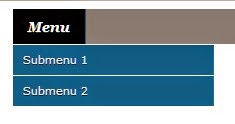
Berikut ini adalah contoh hasilnya


Mungkin sampai disini saja pertemuan kali ini, semoga postingan tentang Cara Pembuatan Menu dan Submenu di Blogspot dapat bermanfaat bagi kalian para pembaca.. Nantikan Postingan-postingan Selanjutnya,, Wassalamu'alaikum


Read More

Friday, 20 March 2015

Cara Merubah Footer di Blogspot


Assalamu'alaikum,,, Pada postingan kali ini saya akan membahas tentang Cara Merubah Footer di Blogspot,, Footer berguna untuk memberikan keterangan lanjutan mengenai Blog tersebut, mungkin seperti pembuat template nya, dan pendukung Blog itu sendiri..

Footer secara default sudah ada pada saat kalian memasang Template gratisan,, Mungkin bagi sebagian orang ini tidak penting, tetapi menurut saya ini adalah bagian yang menguntungkan bagi para pembuat template agar mendapat pengunjung dari pengunjung anda..

Jadi alangkah baiknya untuk merubah sedikit dari beberapa kata yang ada pada Footer Blog.. Langsung saja kita ke langkah-langkahnya :

1. Kalian pergi ke Blogger, Lalu kalian ke Template  รจ  Edit HTML,,
2. Kalian cari kata "]]></b:skin>" (tanpa tanda petik), lalu kalian salin Script berikut dan letakkan di atas kata yang sudah dicari tadi.

 /* -----------Footer -------------*/ #page-fajarz-safe {
background:$(footer.background);
color:#fff;
width:890px;
float:center;
text-align:center;
overflow:hidden;
position:relative;
font-size:12px;
border-top:5px solid $(footer.background);
border-bottom:5px solid $(footer.background);
margin:0 auto;
}
.page-fajarz-safe {
float:center;
text-align:center;
width:890px;
height: 50px;
color:#fff;
margin:0 auto;
}
.page-fajarz-safeC {
float:center;
font-size:13px;
padding:15px 10px
}

3. Setelah itu,, kalian cari kode Footer di Blog kalian, kurang lebih coding sebagai berikut :

<!-- outside of the include in order to lock Attribution widget -->
     <b:widget id='Attribution1' locked='true' title='' type='Attribution'/>
   </b:section>


      Lalu kalian Replace atau ganti dengan Script berikut :


<!-- outside of the include in order to lock Attribution widget -->
<div id='page-fajarz-safe'>
<div class='page-fajarz-safe'>
<div class='page-fajarz-safeC'>
<span style='font-size:16px;font-weight:700'/> &#169;Copyright 2015. Powered by <a href='http://www.blogger.com'>Blogger</a> | Template by <a href='http://fajarz-safe.blogspot.com/'>ZackJarZ_007</a>
</div>
</div>
</div>
<!-- end outer-wrapper -->

4. Simpan Template nya,, kemudian Lihat hasilnya...

Sampai disini saja pertemuan kita kali ini,, Semoga Postingan tentang Cara Merubah Footer di Blogspot dapat bermanfaaat bagi kalian para pembaca,, Ikuti terus Postingan yang akan datang.. Wassalamu'alaikum...


Read More

Cara Mengalihkan CTRL + U


Assalamu'alaikum,, Pada postingan kali ini saya akan memberikan suatu Cara agar tidak dapat menggunakan CTRL + U, tujuan agar tidak dapat di CTRL+U adalah untuk mengalihkan halaman agar Coding yang kalian buat tetap aman,, walaupun ada beberapa orang yang tidak mengetahui ini..

Langsung saja kita ke langkah-langkahnya :

1. kalian pergi ke Blogger , lalu kalian Masuk ke Template รจ Edit HTML
2. Cari kata "</body>" (tanpa tanda petik).
3. kalian salin script berikut tepat diatas kata yang tadi di cari


<script type='text/javascript'>
//<![CDATA[
shortcut={all_shortcuts:{},add:function(a,b,c){var d={type:"keydown",propagate:!1,disable_in_input:!1,target:document,keycode:!1};if(c)for(var e in d)"undefined"==typeof c[e]&&(c[e]=d[e]);else c=d;d=c.target,"string"==typeof c.target&&(d=document.getElementById(c.target)),a=a.toLowerCase(),e=function(d){d=d||window.event;if(c.disable_in_input){var e;d.target?e=d.target:d.srcElement&&(e=d.srcElement),3==e.nodeType&&(e=e.parentNode);if("INPUT"==e.tagName||"TEXTAREA"==e.tagName)return}d.keyCode?code=d.keyCode:d.which&&(code=d.which),e=String.fromCharCode(code).toLowerCase(),188==code&&(e=","),190==code&&(e=".");var f=a.split("+"),g=0,h={"`":"~",1:"!",2:"@",3:"#",4:"$",5:"%",6:"^",7:"&",8:"*",9:"(",0:")","-":"_","=":"+",";":":","'":'"',",":"<",".":">","/":"?","\\":"|"},i={esc:27,escape:27,tab:9,space:32,"return":13,enter:13,backspace:8,scrolllock:145,scroll_lock:145,scroll:145,capslock:20,caps_lock:20,caps:20,numlock:144,num_lock:144,num:144,pause:19,"break":19,insert:45,home:36,"delete":46,end:35,pageup:33,page_up:33,pu:33,pagedown:34,page_down:34,pd:34,left:37,up:38,right:39,down:40,f1:112,f2:113,f3:114,f4:115,f5:116,f6:117,f7:118,f8:119,f9:120,f10:121,f11:122,f12:123},j=!1,l=!1,m=!1,n=!1,o=!1,p=!1,q=!1,r=!1;d.ctrlKey&&(n=!0),d.shiftKey&&(l=!0),d.altKey&&(p=!0),d.metaKey&&(r=!0);for(var s=0;k=f[s],s<f.length;s++)"ctrl"==k||"control"==k?(g++,m=!0):"shift"==k?(g++,j=!0):"alt"==k?(g++,o=!0):"meta"==k?(g++,q=!0):1<k.length?i[k]==code&&g++:c.keycode?c.keycode==code&&g++:e==k?g++:h[e]&&d.shiftKey&&(e=h[e],e==k&&g++);if(g==f.length&&n==m&&l==j&&p==o&&r==q&&(b(d),!c.propagate))return d.cancelBubble=!0,d.returnValue=!1,d.stopPropagation&&(d.stopPropagation(),d.preventDefault()),!1},this.all_shortcuts[a]={callback:e,target:d,event:c.type},d.addEventListener?d.addEventListener(c.type,e,!1):d.attachEvent?d.attachEvent("on"+c.type,e):d["on"+c.type]=e},remove:function(a){var a=a.toLowerCase(),b=this.all_shortcuts[a];delete this.all_shortcuts[a];if(b){var a=b.event,c=b.target,b=b.callback;c.detachEvent?c.detachEvent("on"+a,b):c.removeEventListener?c.removeEventListener(a,b,!1):c["on"+a]=!1}}},shortcut.add("Ctrl+U",function(){top.location.href="http://fajarz-safe.blogspot.com"});
//]]>
</script>


4. Kemudian kalian Simpan Template, tunggu beberapa saat,, dan akhirnya Coding kalian aman..


Sampai disini saja pertemuan kali ini,, Semoga Postingan tentang Cara Mengalihkan CTRL+U dapat bermanfaat bagi kalian para pembaca, Nantikan terus Postingan-postingan selanjutnya yang akan saya berikan kepada para pembaca.. Wassalamu'alaikum..


Read More

Cara Membuat Kalkulator dengan HTML


Assalamu'alaikum,, berjumpa lagi dengan saya (blogger pemula),, Pada Postingan sebelumnya saya sudah membahas tentang Cara Membuat Kalkulator dengan Notepad. Pada postingan saya kali ini hampir sama dengan postingan sebelumnya.. Perbedaannya hanya terletak pada segi Scripting, alat yang digunakan sama, yaitu Notepad.. Langsung saja kita ke langkah-langkah nya :

Pertama buka Notepad,, Kemudian salin Script berikut :


<html>
<head>
 <title>Kalkulator</title>
</head>

<body>
 <form name="kalkulator">
 <center>
  <table border="15">
  <tr>
   <td>
    <input type="text" name="hasil" size="15" style="width:215px;;height:50px"><br>
   </td>
  </tr>
  <tr>
  <td>
    <input type="button" value=" 1 " onclick="kalkulator.hasil.value += '1'" style="width:50px;height:50px">
    <input type="button" value=" 2 " onclick="kalkulator.hasil.value += '2'" style="width:50px;height:50px">
    <input type="button" value=" 3 " onclick="kalkulator.hasil.value += '3'" style="width:50px;height:50px">
    <input type="button" value=" + " onclick="kalkulator.hasil.value += ' + '" style="width:50px;height:50px"><br>
    <input type="button" value=" 4 " onclick="kalkulator.hasil.value += '4'" style="width:50px;height:50px">
    <input type="button" value=" 5 " onclick="kalkulator.hasil.value += '5'" style="width:50px;height:50px">
    <input type="button" value=" 6 " onclick="kalkulator.hasil.value += '6'" style="width:50px;height:50px">
    <input type="button" value=" - " onclick="kalkulator.hasil.value += ' - '" style="width:50px;height:50px"><br>
    <input type="button" value=" 7 " onclick="kalkulator.hasil.value += '7'" style="width:50px;height:50px">
    <input type="button" value=" 8 " onclick="kalkulator.hasil.value += '8'" style="width:50px;height:50px">
    <input type="button" value=" 9 " onclick="kalkulator.hasil.value += '9'" style="width:50px;height:50px">
    <input type="button" value=" x " onclick="kalkulator.hasil.value += ' * '" style="width:50px;height:50px"><br>
    <input type="button" value=" del " onclick="kalkulator.hasil.value = ''" style="width:50px;height:50px">
    <input type="button" value=" 0 " onclick="kalkulator.hasil.value += '0'" style="width:50px;height:50px">
    <input type="button" value=" = " onclick="kalkulator.hasil.value = eval(kalkulator.hasil.value)" style="width:50px;height:50px">
    <input type="button" value=" / " onclick="kalkulator.hasil.value += ' / '" style="width:50px;height:50px"><br>
   </td>
  </tr>
 </table>
</center>
</form>

</body>
</html>

Kedua Simpan dengan Ekstensi .HTML  ,,,
Cara menyimpan = berikan nama seperti kalkulator.html  ,  ganti "Save as type:" menjadi "All Files(*.*)"
/*   Keterangan lebih lanjut lihat gambar berikut   */


Lalu klik "Save"

Ketiga kalian hanya perlu menjalankannya saja,, Berikut Tampilan Kalkulator dengan HTML..


Sekian dari saya sampai bertemu kembali,, Semoga postingan tentang Cara Membuat Kalkulator dengan HTML ini dapat Bermanfaat bagi kalian para pembaca.. Wassalamu'alaikum


Read More

Tuesday, 17 March 2015

Membuat Program Web Sederhana


Assalamu'alaikum,, Pada pertemuan kali ini,, saya akan memberikan Script Program Web Sederhana,,, script ini tidak akan menampilkan tema (Theme) di Web, tetapi akan menampilkan Sebuah Program Form yaitu Mengisi Form Biodata dengan HTML dan PHP..Baiklah langsung saja ikuti langkah-langkah berikut :

Pertama kalian harus menyiapkan beberapa bahan :
   1. Xampp, jika belum punya download    >disini<
   2. Notepad++, jika belum punya download    >disini<

* Sebelum kalian lanjut ke langkah berikutnya kalian buat folder terlebih dahulu di C:/xampp/htdocs

Kedua kalian buka Notepad++ lalu salin script berikut :


<html>
<head>
<title>Biodata</title>
</head>
<body>
<form action="simpan.php" METHOD="GET">
<marquee scrollamount="1000"> <h1> <font color="red">SILAHKAN</font> <font color="blue">ISI</font> <font color="green">FORM</font> <font color="yellow">BERIKUT</font> </h1> </marquee> <br>
<table border="0">
<tr>
<td>
<table border="0">
<tr>
<td width="100px">Nama  </td><td> <input type="text" name="nama"></td></tr>
<tr>
<td>Umur  </td><td> <input type="text" name="umur"></td></tr>
<tr>
<td>Kelas </td><td> <select name="kelas">
<option value=""></option>
<option value="X TKJ">X TKJ</option>
<option value="X TKR">X TKR</option>
<option value="X AK">X AK</option>
<option value="XI TKJ">XI TKJ</option>
<option value="XI TKR">XI TKR</option>
<option value="XI AK">XI AK</option>
<option value="XII TKJ">XII TKJ</option>
<option value="XII TKR">XII TKR</option>
<option value="XII AK">XII AK</option>
</select></td></tr>
<tr>
<td>Kelamin </td><td> <input type="radio" name="kelamin" value="Laki-Laki">Laki-Laki
<input type="radio" name="kelamin" value="Perempuan">Perempuan </td><tr>
<tr>
<td>Hobi </td><td> <input type="text" name="hobi"></td></tr>
<tr>
<td>No Hp</td><td><input type="text" name="hp"></td></tr>
</table>
</td>
<td>
<table border="0">
<tr>
<td width="100px">E-mail  </td><td> <input type="text" name="email"></td></tr>
<tr>
<td>Facebook</td><td><input type="text" name="fb"></td></tr>
<tr>
<td>Twitter</td><td><input type="text" name="tw"></td></tr>
<tr>
<td>Alamat Blog</td><td><input type="text" name="blog"></td></tr>
</td>
</tr>
</table><br><br>
<input type="submit" value="Simpan">
</form>
</body>
</html>

Simpan dengan nama index.html letakkan di C:/xampp/htdocs/nama folder yang kalian buat
(* jangan lupa ganti Save as type dengan All Files (*.*))


ketiga kalian buat file baru (di Notepad++) dan salin Script berikut :


<html>
<head>
<title>Hasil</title>
</head>

<body>
<?php
$nama=$_GET["nama"];
$umur=$_GET["umur"];
$kelas=$_GET["kelas"];
$kelamin=$_GET["kelamin"];
$hobi=$_GET["hobi"];
$hp=$_GET["hp"];
$email=$_GET["email"];
$fb=$_GET["fb"];
$tw=$_GET["tw"];
$blog=$_GET["blog"];
?>
<h1> Biodata <?php print("$nama") ?> </h1>
<marquee scrollamount="300"><font color="blue">___________________________________________________________________________________</font></marquee>
<br><br>
<table border="0">
<tr>
<td width="100px" height="25">Nama<hr></td>
<td width="100px" height="25">Umur<hr></td>
<td width="100px" height="25">Kelas<hr></td>
<td width="100px" height="25">Kelamin<hr></td>
<td width="100px" height="25">Hobi<hr></td>
<td width="100px" height="25">Nomer Hp<hr></td>
<td width="100px" height="25">Facebook<hr></td>
<td width="100px" height="25">Twitter<hr></td>
<td width="100px" height="25">Blog<hr></td>
</tr>
<tr>
<td><?php print("<b> $nama </b>"); echo("<br>");?></td>
<td><?php print("<b> $umur </b>"); echo("<br>");?></td>
<td><?php print("<b> $kelas </b>"); echo("<br>");?></td>
<td><?php print("<b> $kelamin </b>"); echo("<br>");?></td>
<td><?php print("<b> $hobi </b>"); echo("<br>");?></td>
<td><?php print("<b> $hp </b>"); echo("<br>");?></td>
<td><?php print("<b> $fb </b>"); echo("<br>");?></td>
<td><?php print("<b> $tw </b>"); echo("<br>");?></td>
<td><?php print("<b> $blog </b>"); echo("<br>");?></td>
</tr>
</table>
<br><br><br>
<a href="https://localhost/contoh/"><input type="submit" value="Ulang"></a>
</body>
</html>

Simpan dengan nama simpan.php letakkan di C:/xampp/htdocs/nama folder yang kalian buat
(* jangan lupa ganti Save as type dengan All Files (*.*))

Jika sudah kalian buat Script diatas,, kalian jalankan dengan cara buka aplikasi browser, lalu ketikkan localhost/nama folder yang kalian buat    lalu tekan enter. dan akan muncul seperti gambar berikut :


Jika kalian sudah mengisi FORMnya kemudian klik tombol simpan. dan hasilnya akan seperti ini :


Sampai disini saja pertemuan kita,, Selamat Mencoba !!! Nantikan postingan selanjutnya... Semoga Postingan tentang Membuat Program Web Sederhana dari saya dapat bermanfaat bagi kalian para pembaca..
Wassalamu'alaikum...


Read More

Monday, 16 March 2015

Pengertian HTML, PHP dan Strukturnya


Assalamu'alaikum, pada postingan kali ini, saya akan membahas tentang Pengertian HTML dan PHP dan contohnya, mungkin bagi kalian HTML sering terdengar di telinga kalian, tetapi tak jarang orang belum mengerti betul apa pengertiannya ?,,

HTML (HyperText Markup Language) adalah Sebuah bahasa markup/markah yang digunakan untuk membuat suatu halaman web. HTML saat ini merupakan standar internet yang didefinisikan dan dikendalikan oleh W3C (World Wide Web Consortium). HTML diciptakan oleh IBM pada tahun 1980.

PHP (HyperText PreProcessor) adalah Sebuah bahasa Pemrograman yang berupa Script, dan dalam penggunaannya berdampingan dengan HTML atau bisa ditambahkan ke dalam Program HTML. Biasanya PHP di perlukan untuk memprogram Web. PHP diciptakan oleh Rasmus Lerdorf pada tahun 1995.


Berikut ini Struktur dasarnya  :

A. Struktur dasar HTML :


<html>

   <head>
      <title> Judul Web </title>
   </head>

 <body>
   -= Struktur HTML =-
 </body>

</html>

Script diatas simpan dengan nama strukturHTML.html dengan Save as type : All Type (*.*)
Jika dilankan akan memunculkan tulisan -= Struktur HTML =-


B. Struktur PHP :


<html>

   <head>
      <title> Judul Web </title>
   </head>

 <body>
   -= Struktur PHP =-
    <?php echo "Ini Strukturnya";
     ?>
 </body>

</html>

Ingat !!!, Jika kalian ingin menggunakan Script PHP, kalian harus memiliki XAMPP. sebelumnya kalian buat folder php di C:/xampp/htdocs 

Script diatas simpan dengan nama index.php  dengan Save as type : All Type (*.*) kalian letakkan filenya di C:/xampp/htdocs/php

Jika ingin dijalankan kalian aktifkan Apache dan MySQL di aplikasi xampp,, dan kalian buka Aplikasi Browser, lalu kalian ketik di address bar nya   localhost/php 


Sampai disini postingan yang saya berikan tentang Pengertian HTML, Pengertian PHP, dan Struktur dasarnya. Semoga bermanfaat bagi pembaca.. Nantikan Postingan selanjutnya...

Wassalamu'alaikum


Read More

Saturday, 14 March 2015

Blank Template (Template Kosong) Blogger


blank

Assalamu'alaikum Wr Wb

Pada postingan kali ini saya akan memberikan Tips tentang Blank Template (Template Kosong) pada Blogspot, mungkin bagi sebagian orang ini tidak berguna,, Tetapi ini berguna untuk mengetes seberapa besar ilmu kalian, yang dimulai dari kosong hingga menjadi template kalian sendiri.
Berikut cara-caranya :
1. Kalian masuk ke akun Blogger > Blog kalian
2. Lalu kalian ke Template > Edit HTML
3. Setelah itu kalian hapus semua Scriptnya dan gantikan dengan Script berikut :


<?xml version="1.0" encoding="UTF-8" ?>
<!DOCTYPE html>
<html b:version='2' class='v2' expr:dir='data:blog.languageDirection' xmlns='http://www.w3.org/1999/xhtml' xmlns:b='http://www.google.com/2005/gml/b' xmlns:data='http://www.google.com/2005/gml/data' xmlns:expr='http://www.google.com/2005/gml/expr'>
  <head>
    <meta content='IE=EmulateIE7' http-equiv='X-UA-Compatible'/>
    <b:if cond='data:blog.isMobile'>
      <meta content='width=device-width,initial-scale=1.0,minimum-scale=1.0,maximum-scale=1.0' name='viewport'/>
    <b:else/>
      <meta content='width=1100' name='viewport'/>
    </b:if>
    <b:include data='blog' name='all-head-content'/>
    <title><data:blog.pageTitle/></title>

    <b:skin><![CDATA[/*
-------------------------------------------------
Blank Blogger Template by Fajar
Name :     Blank Blogger Template
Designer :     Fajar
URL :     http://fajarz-safe.blogspot.com
------------------------------------------------- */


]]></b:skin>

 
  </head>

  <body>
  <b:section class='navbar' id='navbar' maxwidgets='1' showaddelement='no'>
<b:widget id='Navbar1' locked='true' title='Navbar' type='Navbar'/>
</b:section>


<div style='margin-top:700px; '>
<br/>
<center><b><font color='#ffffff'>&#169; Template Blogger by <a href='http://fajarz-safe.blogspot.com.blogspot.com' style="color: #ffffff">Fajar</a> | 2015</font></b></center>
</div>
 
</body>

</html>

4. Kalian Simpan Templatenya

Setelah itu semua, kalian Kreasikan sendiri dan buat template blog sendiri,,,
Semoga Postingan tentang Blank Template (Template Kosong) Blogger dapat bermanfaat bagi kalian para pembaca,, Nantikan Postingan selanjutnya

Wassalamu'alaikum


Read More

Thursday, 26 February 2015

Cara menyingkat URL menggunakan goo.gl


Assalamu'alaikum Wr Wb ,
Selamat pagi saudaraku sekalian, kalian pasti sudah tau, Pada postingan ini Saya akan memberikan sedikit Tips tentang Cara menyingkat URL menggunakan goo.gl
saya akan memperjelas dengan singkat apa itu goo.gl,,
semua pasti mengenal yang namanya Google ,  itu adalah search engine yang banyak di gunakan bagi umat manusia saat ini, hampir seluruh manusia pernah menggunakannya, tak jarang orang menyelesaikan tugas hanya dengan mengetik beberapa kata di Google lalu beberapa menit kemudian langsung dapat menyelesaikannya....
Google adalah Search Engine, Sedangkan goo.gl adalah sebuah penyingkat URL keluaran google yang bersifat free atau gratis, tetapi goo.gl tidak dapat menyingkat link mediafire.

baiklah kita kembali ke pokok pembahasan,
Sesuai dengan judulnya yaitu Cara menyingkat URL menggunakan goo.gl  saya akan memberikan tutorial tentang menyingkat URL atau alamat website dengan goo.gl
langsung saja ikuti langkah-langkahnya, berikut langkahnya + ScreenShotnya

pertama kalian klik   >>> disini <<<

jika kalian sudah terlihat tampilan seperti disamping, kalian isikan kotak dibawah tulisan "Paste your long URL here:", dengan URL yang panjang.
untuk sebagai contoh yang ingin saya singkat adalah alamat blog saya "fajarz-safe.blogspot.com" jika sudah langsung kalian klik kotak yang bertuliskan "Shorten URL" (tanpa tanda petik).
tunggu beberapa saat.......


akan ada tampilan seperti gambar disamping...  "http://goo.gl/phHyKX" itu adalah Short URL atau URL singkatnya..


Setelah melewati beberapa tahap yang telah saya berikan, kita telah berada di akhir postingan kali ini, saya mohon kepada kalian semua untuk berpartisipasi agar blog ini dapat mencapai angka pengunjung yang tinggi, dengan cara menyebarkan URL ini  > http://fajarz-safe.blogspot.com <  atau ini  > http://goo.gl/phHyKX <
Terima kasih, jika kalian ingin berpartisipasi, Semoga Postingan tentang Cara menyingkat URL menggunakan goo.gl dan Postingan selanjutnya dapat berguna bagi kalian para pembacanya, semoga apa yang saya berikan kepada pembaca dapat diterima dan dapat dishare ke temannya...
Wassalamu'alaikum Wr Wb


Read More

Social Media

Newbie Blogger
Copyright © 2016 Fajar Amanullah Zaky | Powered By BLOGGER